Bạn chưa đăng nhập, đăng nhập để có trải nghiệm tốt hơn
*Vui lòng tại{{receiveCouponInfo.expire_at}}sử dụng trước*
Bạn chưa đăng nhập, đăng nhập để có trải nghiệm tốt hơn



Quy tắc hoạt động
1、Thời gian hoạt động:{{ info.groupon.start_at }} ~ {{ info.groupon.end_at }}。
1、Thời gian hoạt động:Đến khi bán hết。
2、Thời hạn mua nhóm:{{ info.groupon.expire_days * 24 }}giờ。
3、Số người mua nhóm:{{ info.groupon.need_count }}người。
Lưu ý khi mua nhóm
1、Quy trình mua nhóm: Tham gia/Bắt đầu mua nhóm và thanh toán thành công - Số người mua nhóm đáp ứng yêu cầu trong thời hạn hiệu lực - Mua nhóm thành công!
2、Nếu không đủ số người tham gia trong thời hạn hiệu lực, việc mua nhóm sẽ thất bại, số tiền đã thanh toán sẽ được hoàn lại về tài khoản cũ.
3、Số người yêu cầu và thời gian hoạt động mua nhóm có thể khác nhau tùy sản phẩm, vui lòng xem kỹ quy tắc hoạt động.


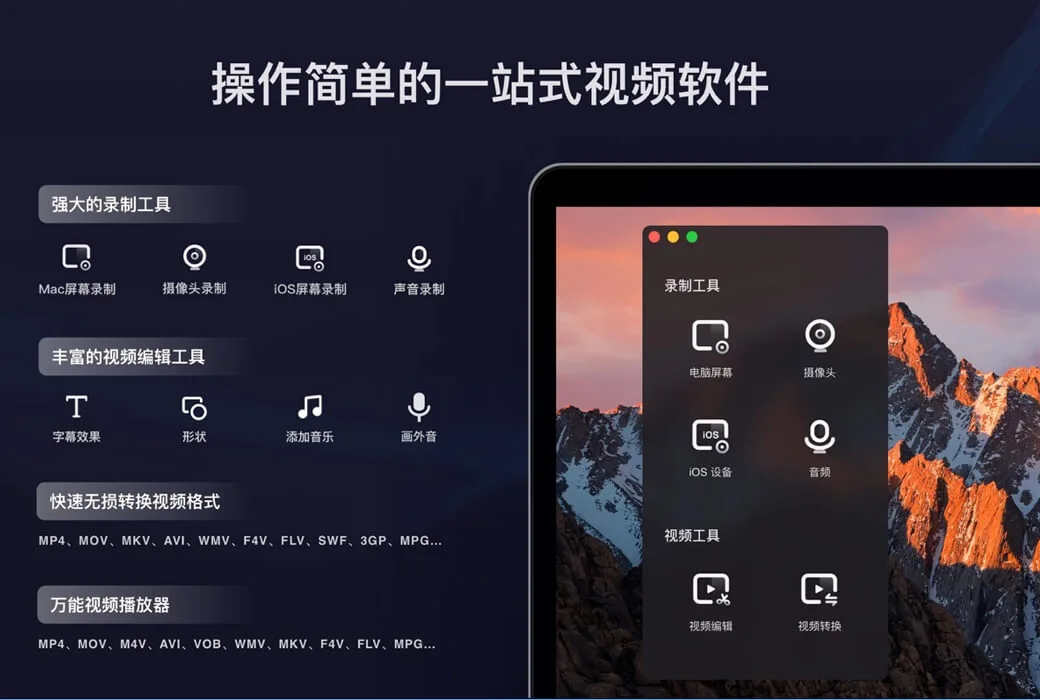
Filmage Screen是一款专业的视频录制和视频编辑软件,集最好的屏幕录制,专业的视频编辑,快速的视频格式转换,多样的视频格式播放于一体,是处理视频的一站式解决方案!
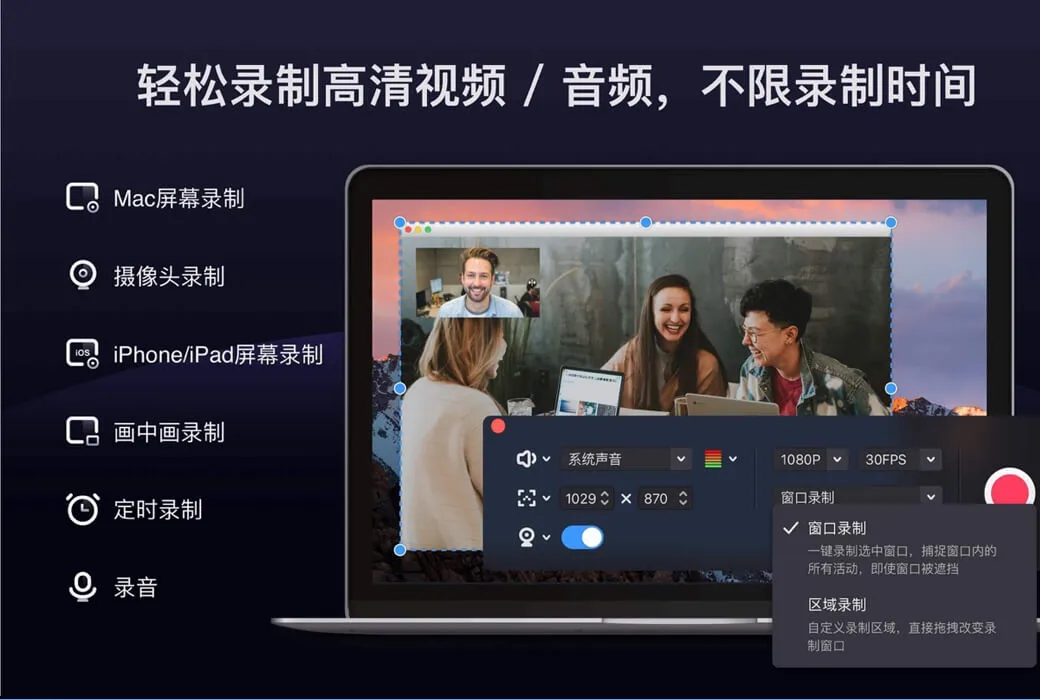
Filmage Screen界面简洁,简单易用。您可以通过自定义记录区域或指定窗口来录制Mac屏幕,并使用WIFI或USB录制iOS屏幕。1080P,4K高清录制,精确捕捉屏幕上的每一帧动态!一键录制专属您的游戏视频,网络教程,生活日常等等。
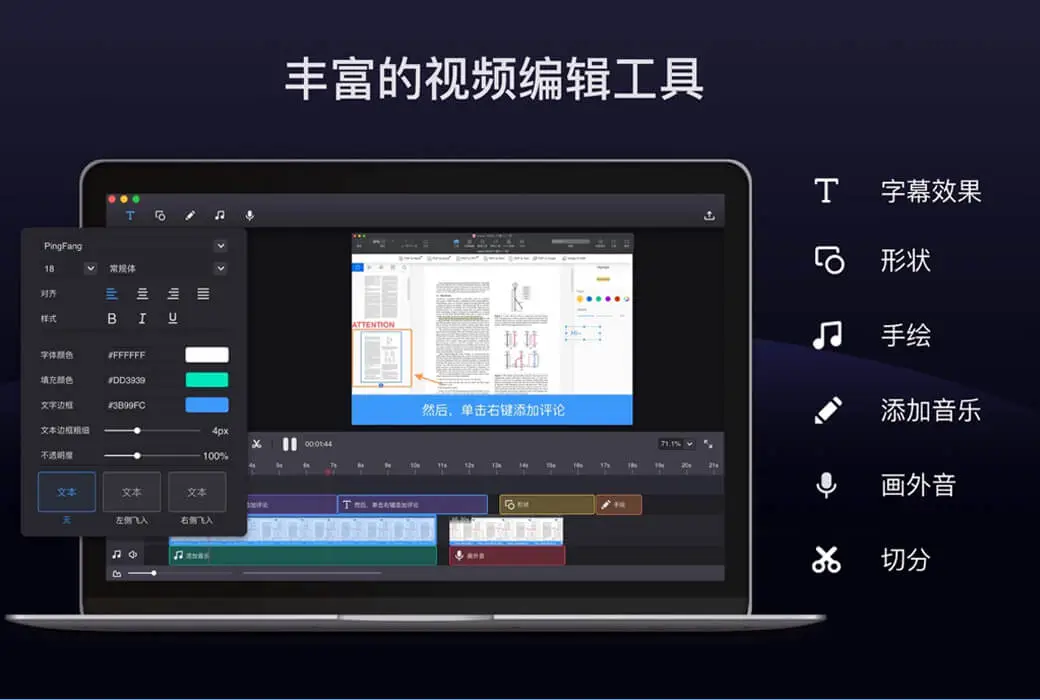
此外,编辑功能支持添加字幕特效,添加文字,图片,图形,手绘,音乐等素材,支持画外音录制。通过Filmage Screen,将你的视频无水印导出为任意视频格式,更支持视频批量转换。
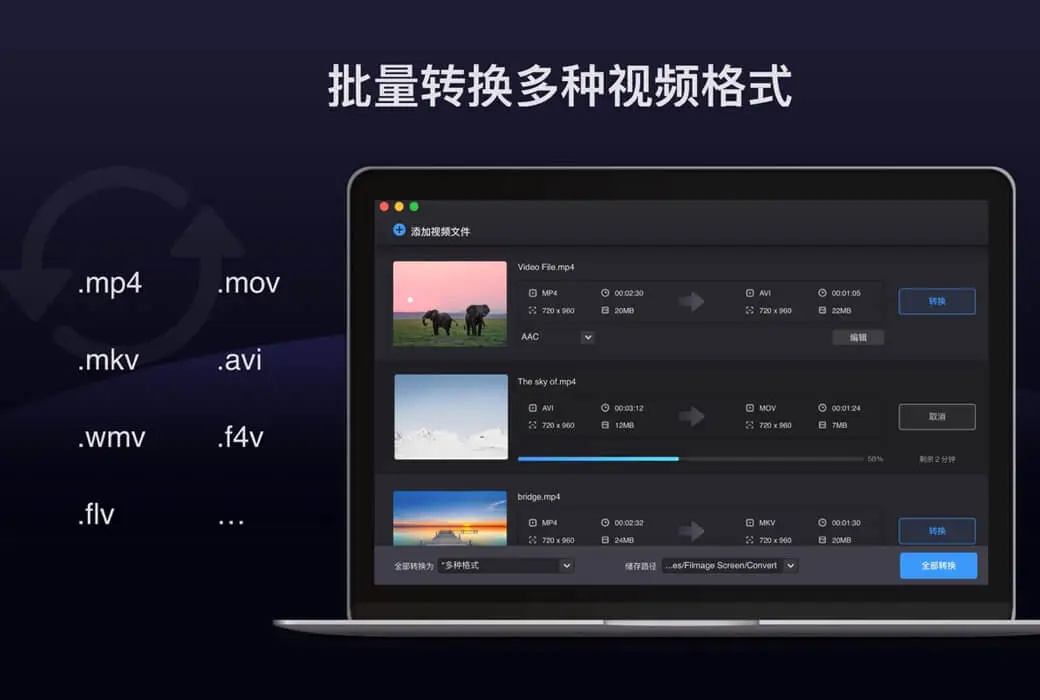
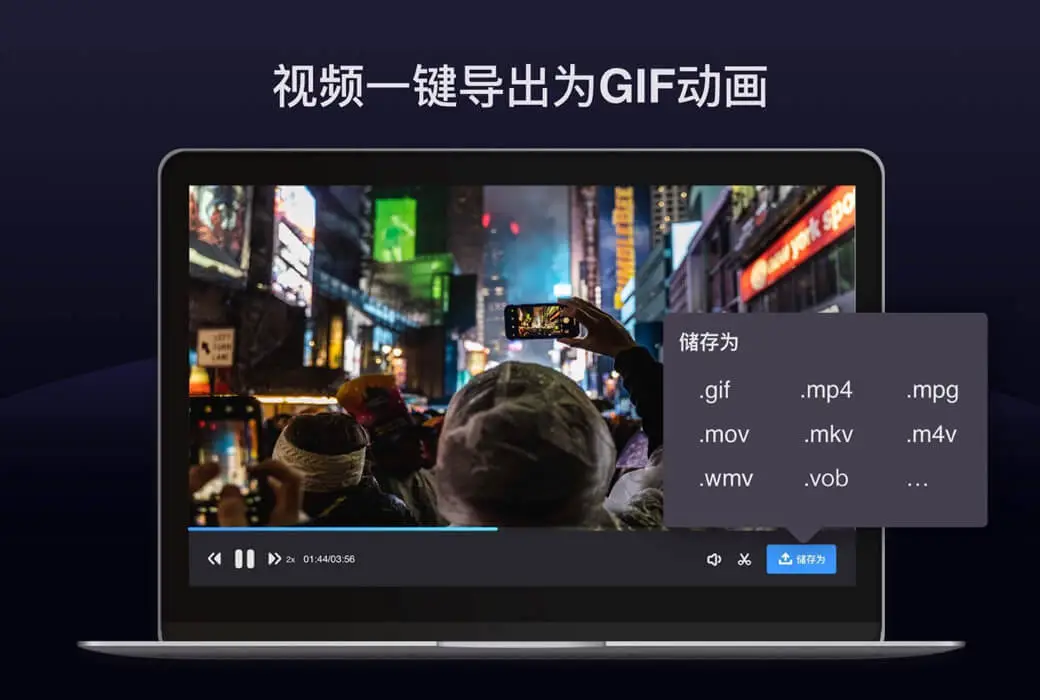
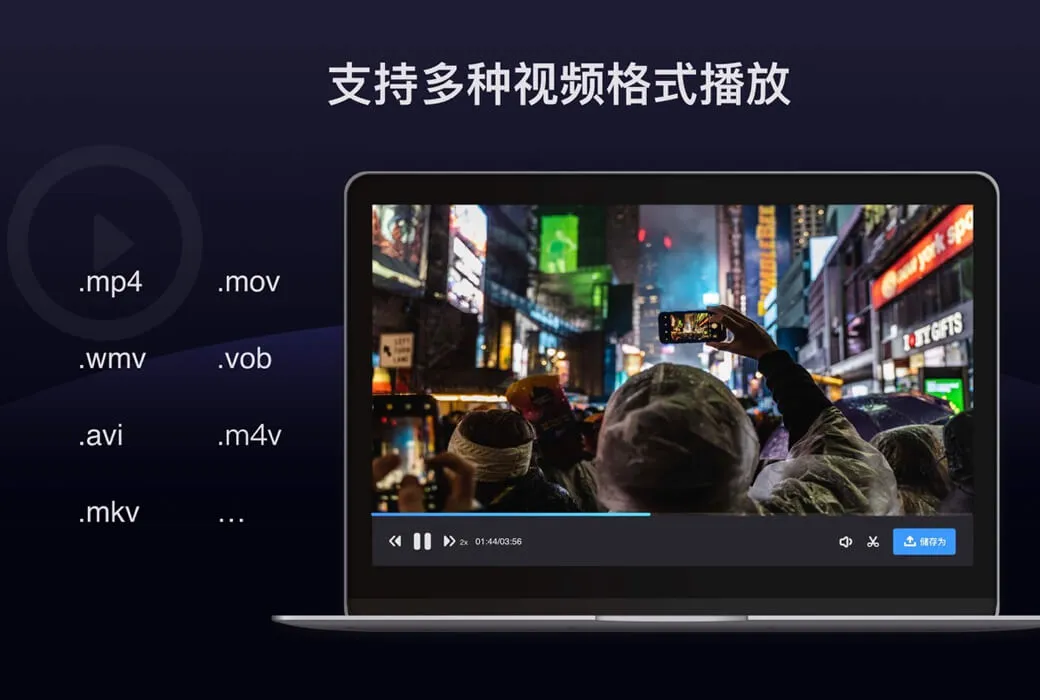
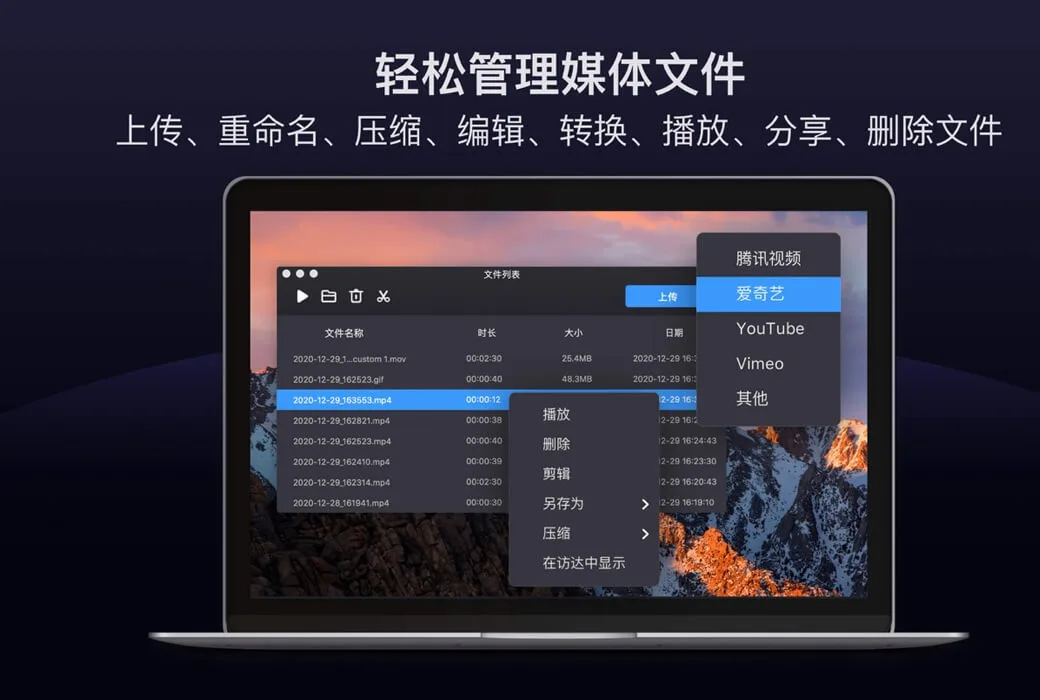
您可以将任何视频转换为 MP4,MOV,AVI,WMV,MKV,FLV,3GP,MPEG,30多种格式,将视频作为GIF动画导出!可打开多种格式的视频,视频全格式播放让你随心所欲观看任何想看的视频。
易于操作的视频录制
专业视频编辑套件
全能视频转换器
媒体播放器
升级和支持服务
官方网站:https://www.filmagepro.com/zh-cn/filmagescreen
下载中心:https://filmage-screen.apsgo.cn
备用下载:N/A
发货时间:24 小时自动发货
运行平台:macOs
界面语言:支持中文界面显示,多语言可选。
更新说明:永久使用,子版本免费更新。
买前试用:免费试用。
如何收货:购买后,激活信息会以邮件的形式发送到下单时的邮箱,同时可在个人中心,我的订单中查看对应的产品激活码。
设备数量:1个用户支持一台设备。
更换电脑:旧电脑卸载,新电脑上激活方可。
激活引导:待添加。
特殊说明:待添加。

Đàm phán hợp tác

录制在线课程:
如果您想录制在线课程,我们建议您在录制前清理计算机上的垃圾文件并退出占用大量内存的应用程序,以确保录制的稳定性。
那么请参考以下说明:
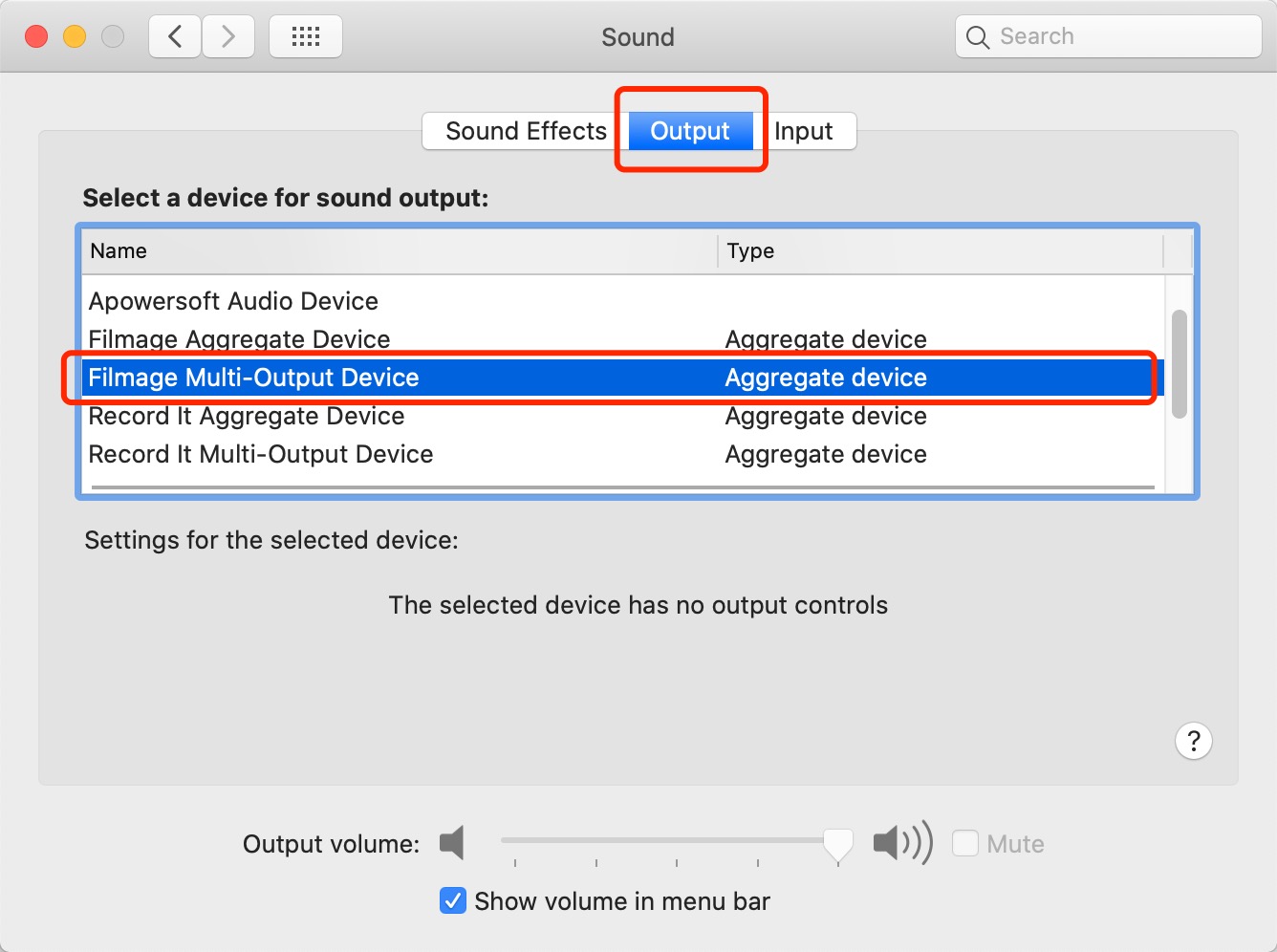
1、打开系统偏好设置->点击声音->在输出中选择Filmage多输出设备;
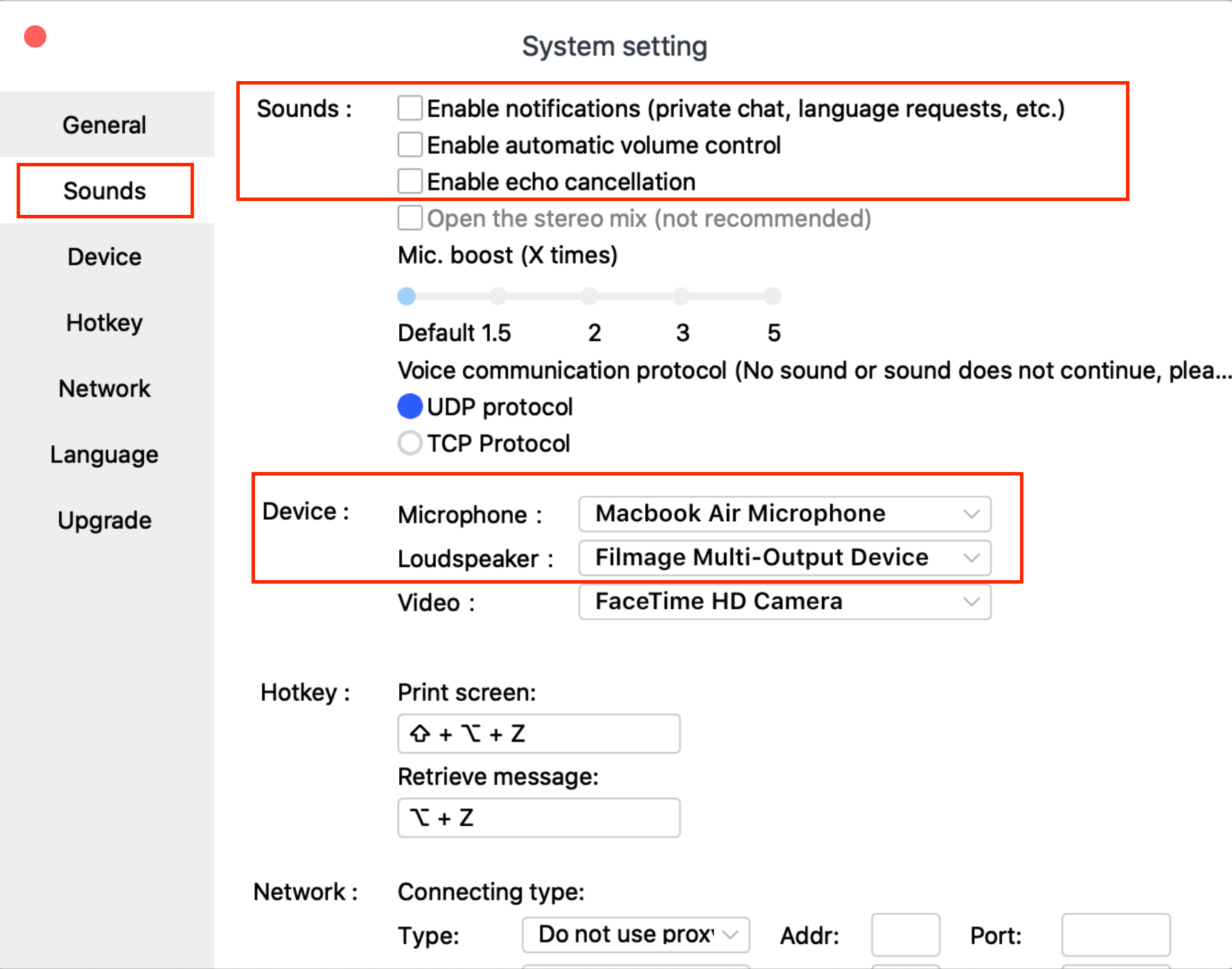
2、打开在线课程app(例如CCtalk),点击在线课程app的声音设置,选择内置麦克风和Filmage多输出设备;
3. 设置完成后,重启在线课程app和Filmage Screen;
4. 如果您只想录制系统声音,请打开 Filmage 屏幕, 并在录制时在音频源(自动)中选择系统声音;如果要同时录制系统声音和麦克风声音,请在“音频源(自动)”中选择“系统声音和麦克风”。
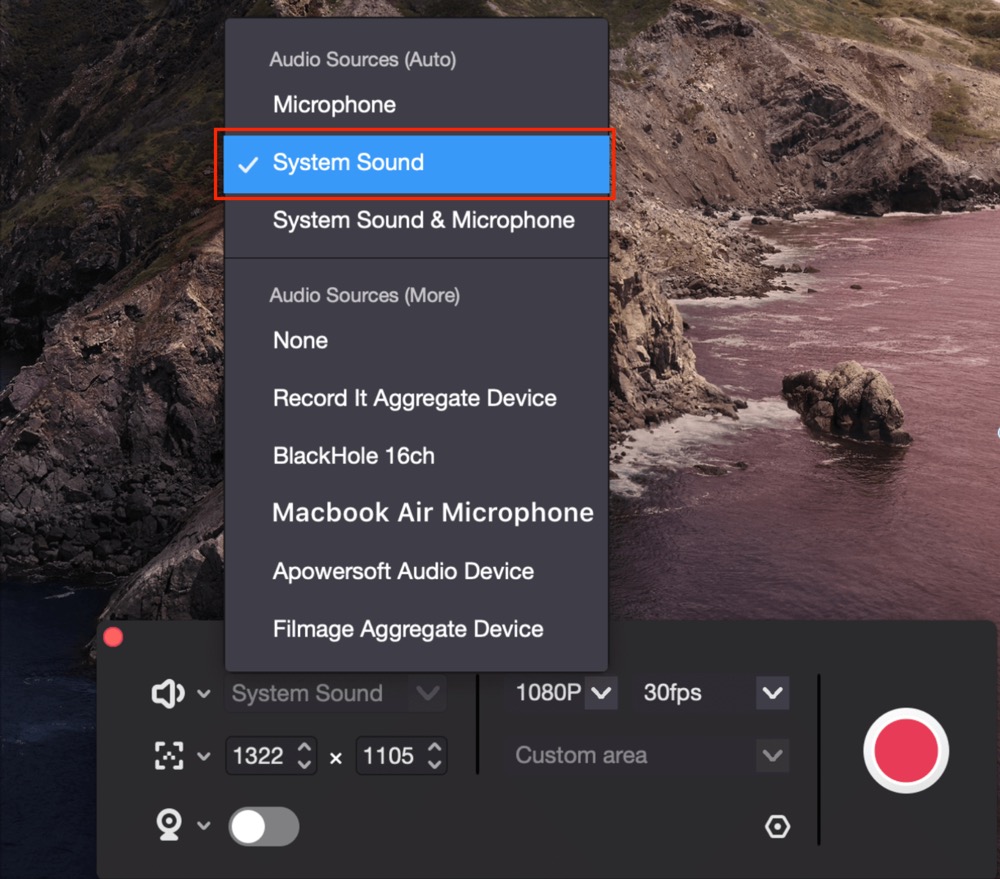
笔记:1. 如需佩戴耳机录制,请勿在 Filmage Screen 运行时拔掉耳机。2. 如果录制过程中出现卡顿,建议选择分辨率 1080P、帧率 20FPS 以内进行录制。
建议您升级到专业版,可以选择1080P、4K屏幕录制、自定义帧率录制。单击此处获取 Filmage Screen 的 7 天免费试用。
录制在线会议:
如果您想录制在线会议,我们建议您在录制前清理计算机上的垃圾文件并退出占用大量内存的应用程序,以确保录制的稳定性。
那么请参考以下说明:
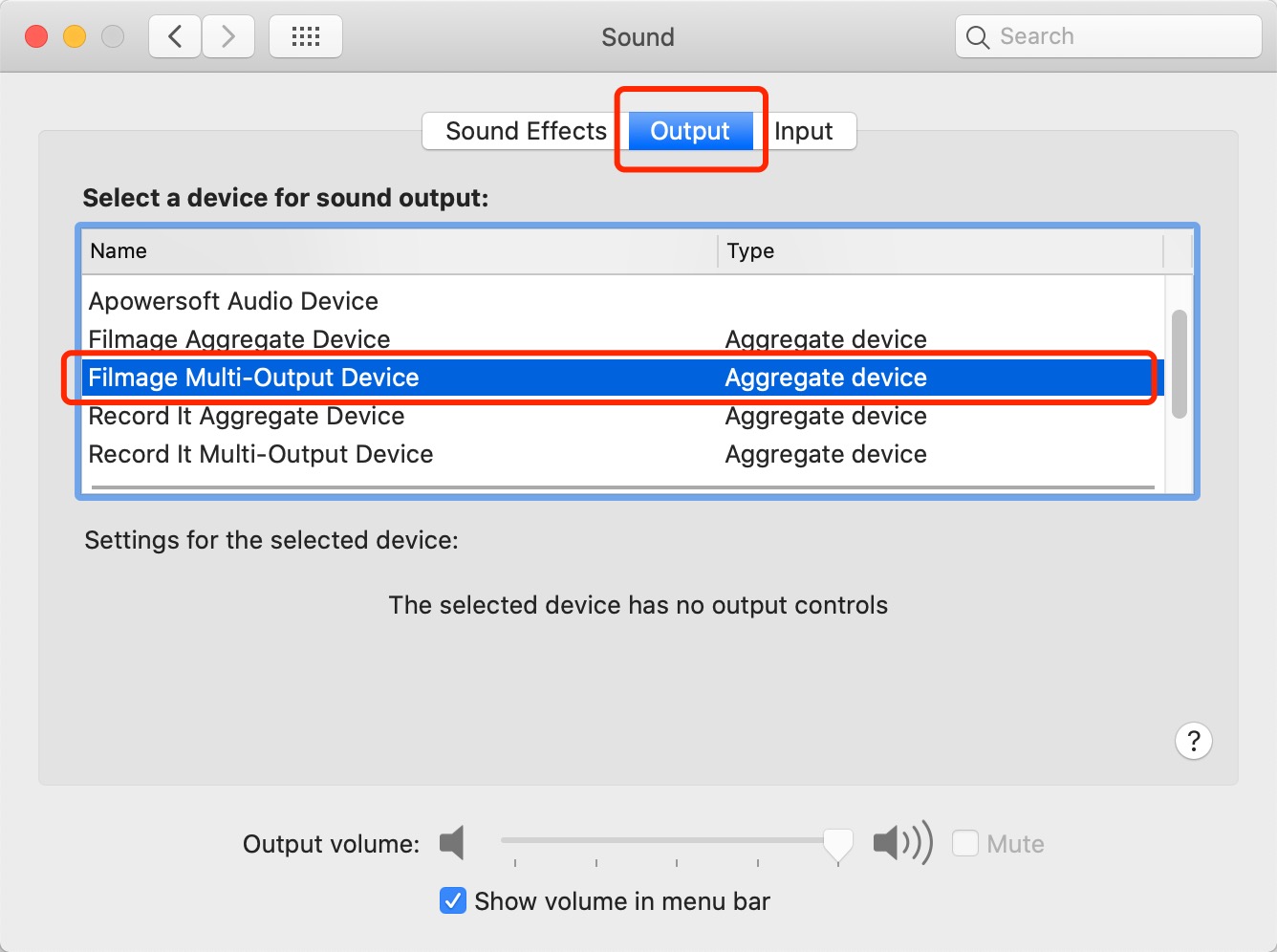
1、打开系统偏好设置->点击声音->在输出中选择Filmage多输出设备;
2. 打开在线会议应用程序(例如,Zoom)-> 单击首选项;
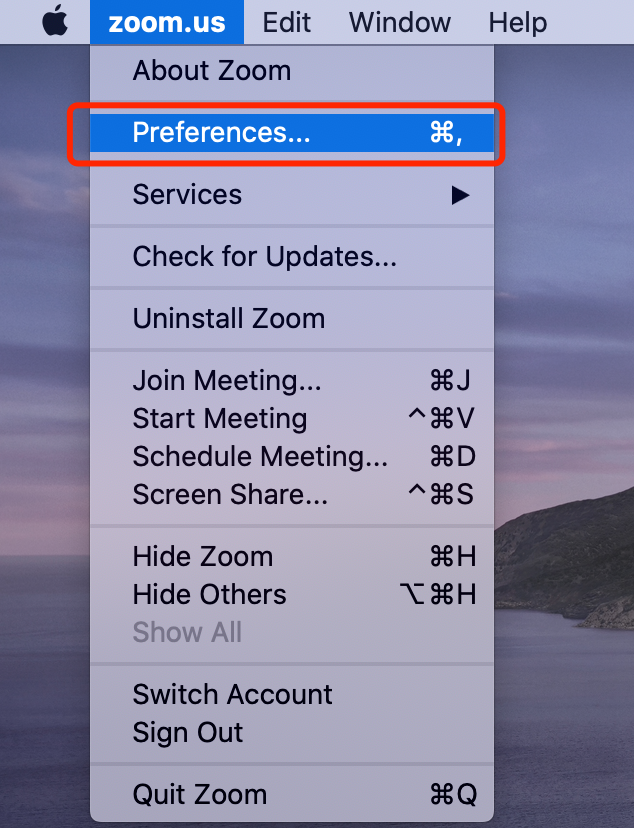
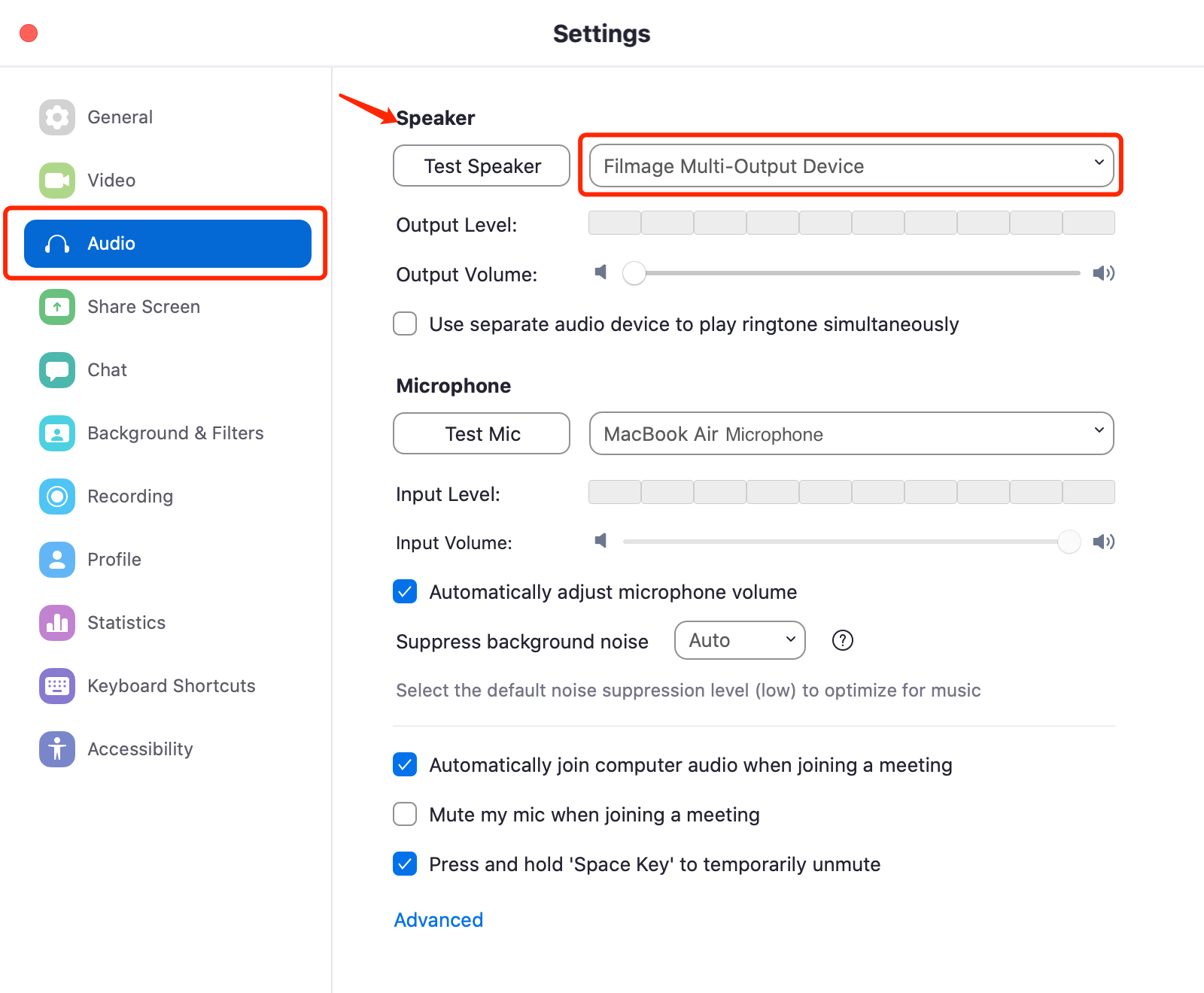
3. 点击在线会议应用程序的声音设置,在麦克风上选择内置麦克风,在扬声器上选择 Filmage 多输出设备;
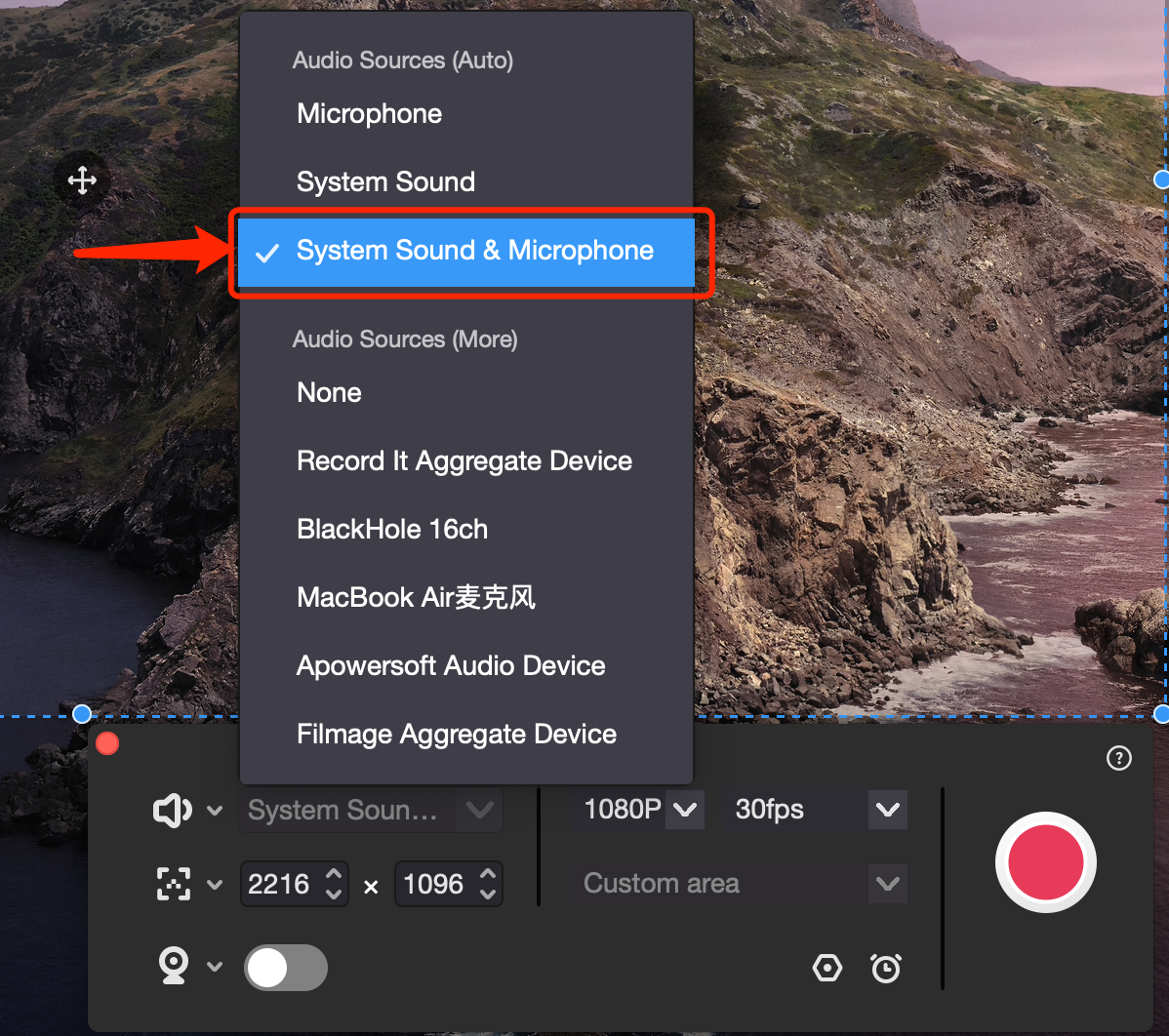
4. 如果要同时录制系统声音和麦克风声音,请在音频源(自动)中选择系统声音和麦克风;如果您只想录制系统声音,请打开 Filmage Screen 并在录制时在音频源(自动)中选择 S ystem 声音。
5. 然后开始录制。